Verkly — allt du behöver veta.
Verkly följer hela jobbet från offert till betald faktura och färdigt löneunderlag — direkt i mobilen. Den här manualen går igenom varje modul steg för steg. Sök i menyn till vänster, eller läs uppifrån och ner.
1 Kom igång
Logga in, roller och att installera appen i mobilen.
Logga in
Öppna Verkly i webbläsaren eller appen och logga in med din e‑post och ditt lösenord. Första gången du bjuds in får du ett mejl med en länk för att välja lösenord. Glömt lösenordet? Välj Glömt lösenord på inloggningssidan så skickas en återställningslänk.
Installera i mobilen (PWA)
Verkly är en app som fungerar som en vanlig app på telefonen utan att du behöver App Store:
- iPhone/iPad: öppna i Safari → dela‑ikonen → Lägg till på hemskärmen.
- Android: öppna i Chrome → menyn → Installera app / Lägg till på hemskärm.
Välj själv mellan ljust och mörkt läge — knappen finns i sidomenyn (desktop).
Roller
| Roll | Kan göra |
|---|---|
| Admin | Allt: skapa kunder, offerter, ordrar och fakturor, hantera användare och anställningsuppgifter, attestera och låsa löneperioder, sköta integrationer och företagsinställningar. |
| Anställd | Se och jobba på sina ordrar, checka in/ut, registrera tid och material, ta bilder, se sin egen anställning (frånvaro, tillägg, saldon) och kontakta support. |
Kom igång‑kortet på Hem
Som admin möts du av ett Kom igång‑kort överst på Hem‑vyn (både i mobilen och på datorn). Det är en checklista med åtta steg som tar dig från tomt konto till första skickade fakturan:
- Företagsuppgifter — organisationsnummer och adress
- E‑post (SMTP) — så att fakturor och mejl kan skickas
- Fortnox — koppla bokföringen (valfritt men rekommenderat)
- Användare — bjud in minst en medarbetare
- Artiklar — lägg till eller importera dina artiklar
- Checklista — skapa en standardchecklista för ordrar
- Första ordern — skapa din första arbetsorder
- Faktura — skicka din första faktura
Kortet bockar av sig automatiskt — det läser av vad som faktiskt finns i systemet, så du behöver aldrig markera något själv. Tryck på ett ogjort steg så tas du direkt till rätt vy. En progressbar visar hur långt du kommit.
Provperiod
Nya företag startar med en kostnadsfri provperiod på 14 dagar med full tillgång till alla funktioner. När 3 dagar eller mindre återstår visas en påminnelse högst upp i appen — gul medan tid finns kvar, röd när provperioden gått ut. Ingenting låses automatiskt och ingen debitering sker utan överenskommelse — hör av dig till [email protected] så aktiverar vi kontot.
2 Gränssnittet
Hitta rätt på 60 sekunder — navigering, teman och färgspråket.
Mobil och dator — samma system, två skal
- I mobilen navigerar du med bottenmenyn: Hem, Order, Profil, Kalender och Mer. Profil öppnar din egen anställning (Min anställning). Under Mer hittar du Offerter, Kunder, Artiklar, Serviceavtal, Fakturor, Inköp, Riskbedömningar, Inställningar och Support.
- På datorn (skärmar bredare än ~1024px) visas i stället en sidomeny med alla vyer — inklusive Lager, Ekonomi och Anställda — plus snabbåtgärder (Ny order, Ny offert, Skapa faktura, Starta timer) och din profil med Min Anställning.
- Den orange plusknappen nere till höger skapar nytt — på Hem öppnar den en snabbmeny, i orderlistan skapar den en ny order.
Ljust eller mörkt läge
Verkly levereras i mörkt läge som standard (skonsamt i servicebilen och på bygget), men växlar till ljust med knappen Ljust/Mörkt högst upp i datorns sidomeny. Valet sparas per enhet.
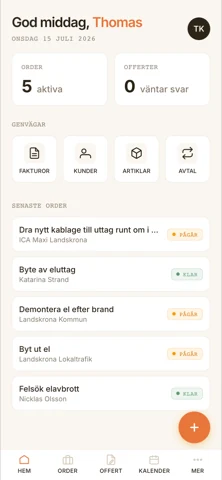
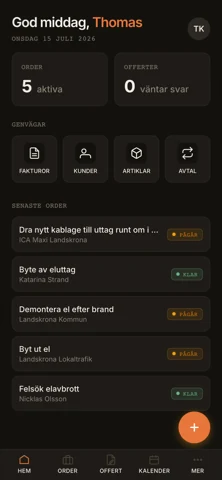
Färgspråket — läs status på avstånd
| Färg | Betyder |
|---|---|
| Blå | Väntar — ordern är skapad men inte påbörjad. |
| Amber/orange | Pågår — arbete är igång. Orange är också accentfärgen för knappar och åtgärder. |
| Grön | Klar / Fakturerad / Godkänd — positiva slutlägen. |
| Röd | Försenad / Ej fakturerad / Avvisad — kräver din uppmärksamhet. |
Samma logik återkommer överallt: offertstatusar, ÄTA-badges och fakturor.
Genomgående mönster
- Sök + filterpiller överst i alla listor (t.ex. Alla / Väntar / Pågår / Försenad / Fakturerade i orderlistan).
- Siffror på flikarna — t.ex. "Tid 4h" och "Checklista 2/3" — visar läget utan att du behöver öppna fliken.
3 Hem & incheckning
Startsidan och snabb tidsstämpling.
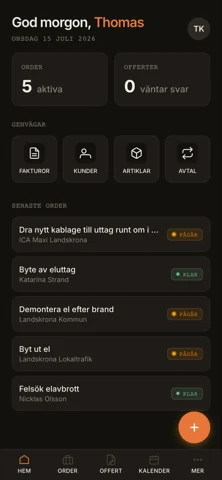
Hem‑vyn möter dig med en hälsning (God morgon/God dag/God kväll) och visar dagens och veckans läge: dina aktiva jobb, senaste händelser och genvägar. Sektionen Din dag lägger dagens jobb och tidsstämplingar på en tidslinje så att du ser vad som väntar härnäst. Härifrån når du allt annat via bottenmenyn och Mer.
Snabbtimer & incheckning
Med Snabbtimern stämplar du tid direkt utan att öppna en order:
- Tryck Checka in och välj order (eller checka in fritt och koppla efteråt).
- Timern räknar tiden — du kan lämna appen, den fortsätter. Den är dessutom gemensam för alla dina enheter: starta på datorn och stoppa i mobilen, eller tvärtom.
- Tryck Checka ut när du är klar. Tiden läggs som en tidpost på ordern.
4 Jobb & arbetsordrar
Hjärtat i Verkly — varje jobb är en arbetsorder (AO).
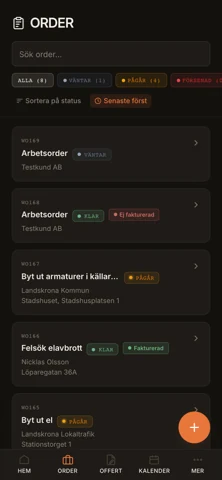
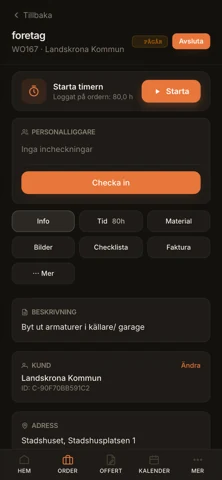
Skapa en arbetsorder
- Gå till Jobb och tryck Nytt jobb.
- Välj kund (eller skapa en ny direkt), skriv rubrik, adress och beskrivning. Kontaktperson och Telefon förifylls automatiskt från kundens uppgifter.
- Spara — ordern får automatiskt ett löpande AO‑nummer (t.ex. WO101) som inte kan dubbleras.
Status
Varje order har en status som uppdaterar sig själv medan du jobbar:
| Status | Betyder |
|---|---|
| Väntar | Skapad men inte påbörjad. |
| Pågående | Sätts automatiskt när första tiden registreras eller du checkar in. |
| Klar | Arbetet är utfört — redo att fakturera. |
| Fakturerad | Faktura är skapad från ordern. |
Vad du gör på en order
- Tid — registrera arbetade timmar och övertid (se Registrera tid).
- Material — sök fram material: det ni har i lager visas först, sedan prislistan (Artiklar). Material ur lagret dras från saldot (se Lager). Varje rad blir en fakturarad.
- Bilder — dokumentera arbetet med foton direkt från kameran.
- ROT/RUT — markera att jobbet ger avdrag; underlaget räknas ut automatiskt vid fakturering.
- Checklistor & KMA — egenkontroll och obligatoriska punkter (se eget avsnitt).
- Dagbok — orderns automatiska historik (se Byggdagbok).
- ÄTA — ändringar och tillägg med kundgodkännande (se eget avsnitt).
- Fakturera — skapa faktura med ett tryck när jobbet är klart.
Timern på ordern
Överst på ordern ligger timern som en rad över hela bredden: Timer · Starta tid på ordern. Längst till höger i raden sitter ikonen för incheckning i personalliggaren.
- Tryck på raden. Kortet fälls ut och siffrorna börjar rulla som en mätare. Öppnar du en order där timern redan går, snurrar de fram till rätt tid.
- Checka in eller ut med ikonen till höger. Det går även medan timern går, och då fortsätter timern att räkna.
- Stoppa timern och bekräfta med ett andra tryck. Tiden sparas som en tidpost på ordern, och en bekräftelse glider ner överst på skärmen.
Flikarna på ordern
De sex du använder oftast visas direkt: Info, Tid, Material, Bilder, Checklista och Faktura. Under ⋯ Mer hittar du Dagbok, ÄTA, Filer och Ekonomi.
5 Registrera tid
Arbetad tid, övertid och tid över flera dagar.
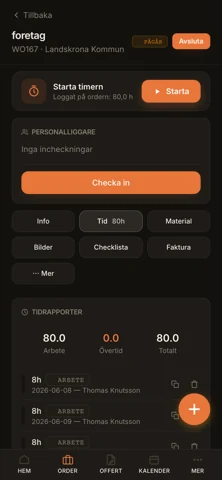
Enstaka tidpost
- Öppna ordern → fliken Tid → Registrera tid.
- Välj typ: Arbete eller Övertid, och ange antal timmar.
- Spara. Posten kopplas till dig och det datum du väljer.
Tid över flera dagar
Ska du bokföra samma antal timmar på flera dagar (t.ex. hela veckan)? Ange startdatum och slutdatum och hur många timmar per dag — Verkly skapar en post per vardag i intervallet och hoppar automatiskt över helger.
Övertid
Övertid registreras som egen typ: Övertid 25 %, 50 % eller 100 %. Procenten är lönens övertidstillägg (lönebesked och Fortnox Lön). Vad kunden betalar extra styrs av Övertidspåslag till kund under Inställningar → Ekonomi, och på fakturan blir övertiden egna rader som visar påslaget, t.ex. Övertid +50 % — även i Fortnox/Visma och på PDF:en.
- Helger och röda dagar (lördag, söndag, påsk, midsommar, jul, nyår m.fl.) föreslås automatiskt som Övertid 100 % när du registrerar tid för en enda dag. Är det vanlig arbetstid trycker du Arbete innan du sparar.
- Timern sparar tid som startade en helg eller röd dag som Övertid 100 % och säger till. Gick timern utanför 06–18 en vardag får du en påminnelse om att registrera eventuell övertid — kvällsarbete är inte alltid övertid.
Duplicera din tid
Behöver du samma post igen? Tryck Kopiera på en av dina egna tidposter — du får en bekräftelsefråga (så inga dubbletter skapas av misstag) och sedan fylls formuläret i på förhand. Av säkerhetsskäl kan du bara kopiera dina egna poster.
6 Checklistor, egenkontroll & KMA
Standardpunkter som alltid följer med, egenkontroll och KMA-mallar.
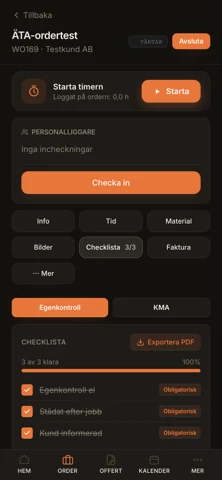
Standardchecklista — obligatorisk
Admin lägger upp en standardchecklista under Inställningar → Kvalitet → Checklistmallar. Punkterna följer automatiskt med varje ny arbetsorder som obligatoriska punkter, märkta Obligatorisk.
Egenkontroll
Utöver standardpunkterna kan du lägga egna punkter direkt på ordern. Bocka av under arbetets gång och signera checklistan på skärmen — både utförare och beställare kan signera.
KMA — Kvalitet, Miljö, Arbetsmiljö
- Admin skapar KMA-mallar under Inställningar → Kvalitet → KMA-mallar, per kategori: Kvalitet, Miljö eller Arbetsmiljö (t.ex. skyddsrond, avfallshantering).
- På ordern: öppna Checklista-fliken och växla till segmentet KMA → applicera en mall.
- Checka av punkterna — vem och när sparas automatiskt på varje punkt.
- Signera när kontrollen är klar. Checklistan låses med namn, datum och signatur.
Intern KMA — företagets egna rutiner Admin
KMA på ordern gäller ett enskilt jobb. Intern KMA gäller hela företaget: de återkommande kontroller ni gör oavsett projekt, som skyddsrond i verkstaden. Den hjälper er att arbeta systematiskt med arbetsmiljön enligt AFS 2023:1. Du hittar den under Mer → Intern KMA i mobilen och i sidomenyn i datorn.
- Rutiner — lägg upp en rutin med kategori (Arbetsmiljö, Miljö eller Kvalitet), frekvens (Månadsvis, Kvartalsvis, Halvårsvis, Årsvis eller Vid behov), ansvarig och en checklista.
- Inspektioner — genomför en rutin: checklistan följer med, du bockar av punkterna, skriver noteringar och signerar när du är klar. En signerad inspektion kan inte ändras eller raderas.
- Åtgärder — det som behöver rättas till får en ansvarig, en prioritet och ett sista datum. Status Öppen, Pågår eller Klar; åtgärder som passerat sitt datum visas som förfallna.
- Översikt — öppna och förfallna åtgärder, inspektioner de senaste 90 dagarna och hur många av dem som är signerade, aktiva rutiner och de fem senaste inspektionerna.
Riskbedömning
Gå igenom arbetsplatsens säkerhet innan arbetet påbörjas. Riskbedömningen fylls i via en enkel frågelista — montören svarar Ja, Nej eller Ej aktuellt på varje fråga och kan lägga en anteckning. Frågorna sätts upp av admin, och montören kan komplettera med egna frågor på plats.
- Admin väljer läge under Inställningar → Kvalitet → Riskbedömning: Av (visas inte), Påminnelse (visas och påminner om signering) eller Krav (måste signeras före incheckning). Samma vy innehåller frågelistan som montören besvarar.
- På ordern trycker du Fyll i riskbedömning. Besvara varje fråga med Ja / Nej / Ej aktuellt och skriv en anteckning där det behövs.
- Saknas en fråga? Tryck + Lägg till egen fråga och skriv din egen — den sparas med svaret.
- Signera med namn och signatur längst ner (obligatoriskt i läget Krav). Signeringen loggas i byggdagboken.
7 Byggdagbok
Orderns kompletta historik — skriver sig själv.
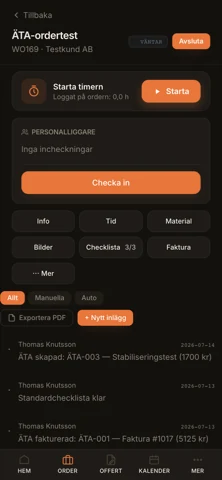
Varje arbetsorder har en byggdagbok (fliken Dagbok, under ⋯ Mer) som automatiskt loggar allt som händer: order skapad, statusändringar, tidregistreringar, material, in-/utcheckningar, signerade checklistor, fakturor och ÄTA. Du får en fullständig tidslinje utan att skriva något själv.
Manuella inlägg
Lägg egna inlägg med typerna Notat, Väder, Händelse eller Milstolpe — t.ex. "Regn hela förmiddagen, arbete pausat" eller "Kund godkände placering av central".
Filter & export
- Filtrera tidslinjen: Allt, bara manuella eller bara auto-inlägg.
- Exportera PDF — hela dagboken som dokument, för överlämning eller vid tvist.
8 ÄTA — Ändringar, Tillägg & Avdrag
När kunden vill ändra något under pågående arbete — dokumenterat, godkänt och prissatt.
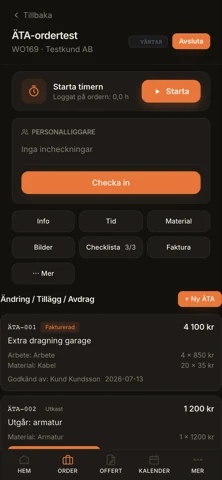
- Öppna ordern → ⋯ Mer → fliken ÄTA → Ny ÄTA. Välj typ: Ändring, Tillägg eller Avdrag.
- Lägg rader med arbete och/eller material (antal × à-pris) — summan räknas ut automatiskt. ÄTA:n numreras ÄTA-001, ÄTA-002 … per order.
- Skicka för godkännande — kunden får en länk och godkänner eller avvisar digitalt med signatur, direkt i mobilen. Ingen inloggning krävs.
- Godkänd ÄTA → Fakturera med ett tryck. ÄTA:n faktureras som en egen faktura med referens till ÄTA-numret — huvudorderns faktura påverkas inte.
| Status | Betyder |
|---|---|
| Utkast | Kan fortfarande redigeras. |
| Skickad | Väntar på kundens beslut via länken. |
| Godkänd | Kunden har signerat — redo att fakturera. |
| Avvisad | Kunden tackade nej. |
| Fakturerad | Egen faktura skapad. |
Allt loggas automatiskt i byggdagboken — skapad, godkänd och fakturerad.
9 Offerter
Skapa, skicka och få offerter godkända på plats.
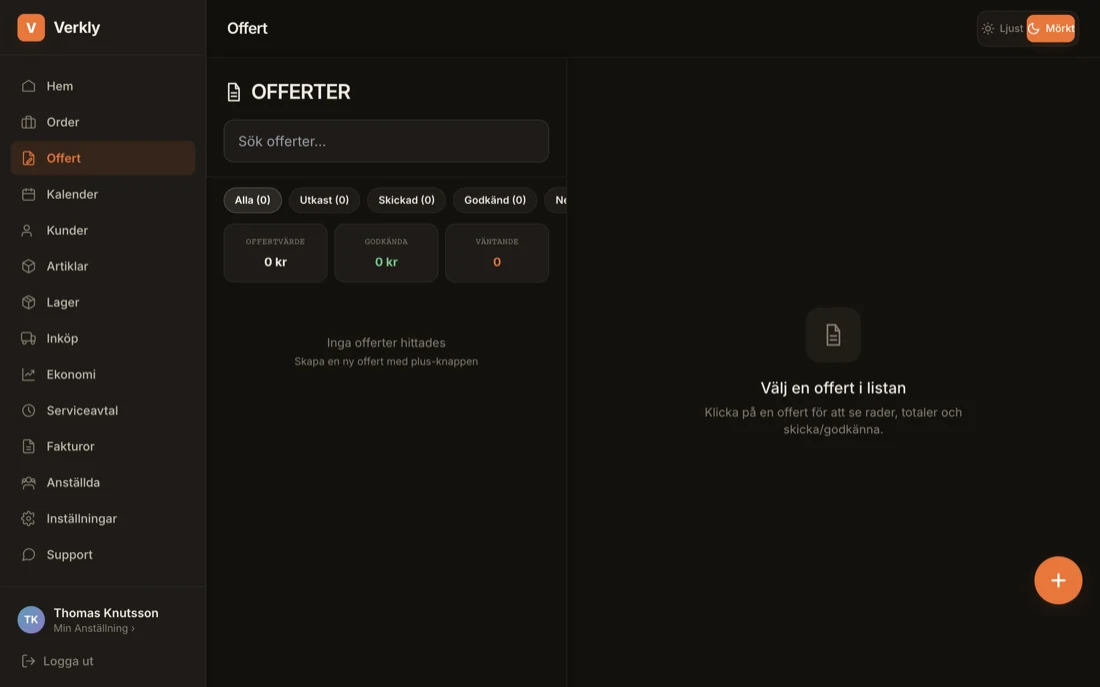
Offerten skapas i ett stegvis flöde: 1) Kund → 2) Rader (arbete och material) → 3) Granska & skicka. Du kan gå fram och tillbaka mellan stegen innan du skickar.
- Gå till Offerter (i mobilen under Mer) → Ny offert, välj kund och lägg till rader.
- Förhandsgranska som PDF och skicka till kunden.
- Kunden öppnar länken och godkänner med ett klick i mobilen — du ser statusen direkt.
- När offerten är godkänd gör du om den till en arbetsorder med ett tryck.
10 Kalender
Planera jobb och se vem som gör vad.
Kalendern visar bokade jobb och tidregistreringar per dag och vecka. Varje tidpost visar vems tid det är och vilken order den hör till — som admin ser du hela teamets tid, en anställd ser sin egen. Frånvaro (sjuk, VAB, semester) syns också så att du snabbt ser vem som är tillgänglig. Tryck på en dag för att se detaljer eller boka ett jobb.
11 Kunder
Kundregister, prislistor och ROT/RUT‑uppgifter.
- Skapa kund med namn, organisations-/personnummer, adress och kontaktuppgifter.
- Prislista per kund — koppla en avtalad prislista så att offerter och ordrar får rätt priser automatiskt.
- ROT/RUT‑uppgifter — fastighetsbeteckning och personnummer sparas för att avdraget ska bli rätt vid fakturering.
- Kundhistorik — logga händelser på kundkortet via Lägg till-knappen: anteckning, telefonsamtal, besök, e-post eller möte. Ordrar och fakturor loggas automatiskt. Från en anteckning kan du trycka Skapa arbetsorder — kunden, adressen och anteckningens text följer med in i den nya ordern.
- Matchning mot bokföringen — kunder matchas mot Fortnox/Visma på organisationsnummer (privatpersoner på namn) och skapas automatiskt vid export om de saknas.
- Importera — läs in ett befintligt kundregister, antingen via fil eller genom att hämta kunderna direkt från Fortnox eller Visma. Dubbletter undviks och kunder som hoppas över redovisas.
Garantier
När en order avslutas skapas automatiskt en garanti (2 år som standard) kopplad till kunden och jobbet. På kundkortet ser du alla aktiva garantier — praktiskt när kunden ringer år två och undrar vad som gällde.
12 Artiklar
Prislistan — sök fram en vara och se priset.
Artiklar är allt ni kan köpa och sälja: egna artiklar, importerade prislistor och grossisternas rabattbrev. Det ni faktiskt har på hyllan och i bilarna ligger i Lager (nästa avsnitt). De två hålls isär: att söka fram en artikel eller lägga den på en order påverkar aldrig lagret.
- Lägg upp artiklar med artikelnummer, benämning, inpris, enhet och momssats. Priset till kunden blir inpris + ditt påslag (Inställningar → Fakturering). Har kunden ett avtalspris gäller det.
- Använd artiklarna på ordrar och offerter — de blir egna rader med rätt antal och pris.
- Import läser in en hel prislista på en gång.
- Leverantör — artiklar från ett rabattbrev visas med en leverantörsbadge (t.ex. Ahlsell, Rexel) så att du ser var priset kommer ifrån.
- Lägg till i lager — har ni artikeln på hyllan öppnar du den och går till fliken Lager. Välj plats och antal. Namn, artikelnummer och inpris följer med till lagervaran. Finns artikeln redan i lagret ser du saldot per plats där.
.csv och .xlsx). Verkly läser leverantören från filnamnet, räknar fram dina nettopriser och uppdaterar befintliga artiklars priser vid ny inläsning. Efter importen visas en tydlig sammanfattning av vad som skapats och uppdaterats.13 Lager
Det ni har i förrådet och i bilarna — saldo per plats och historik.
Öppna Lager (Mer → Lager i mobilen, sidomenyn på datorn). Lagret är ett eget register, skilt från prislistan: en lagervara har namn, artikelnummer, enhet, inköpspris och en frivillig lägsta nivå. Den kan vara kopplad till en artikel, men behöver inte vara det.
Platser — förråd och bilar Admin / Inköp
Tryck Platser… och lägg upp var ni har material, t.ex. Förråd, Bil ABC 123 och Bil XYZ 789. En plats kan kopplas till en anställd — då blir den hens "min bil", och hen tar material därifrån i första hand. En plats kan bara tas bort när den är tom.
Lagervaror och saldo
Listan visar varje vara med saldot per plats, t.ex. Förråd 6 · Bil ABC 123 2. Välj en plats överst för att se bara den. Saldot blir orange under varans lägsta nivå och rött vid 0 eller minus.
Tryck + Ny lagervara och sök fram en artikel (namn, nummer och inpris följer med) eller skriv in varan fritt. Ange plats och hur många ni har nu.
Tryck på en vara för att se och ändra den:
| Gör så här | Det händer |
|---|---|
| − / + på en plats | Saldot ändras med en i taget. |
| Räkna | Inventering: skriv det antal du räknat på platsen. Skillnaden sparas i historiken, t.ex. "Räknat 8, systemet sa 11". |
| Flytta mellan platser | T.ex. 4 st från förrådet till bilen. Du kan inte flytta fler än som finns. |
| Ändra namn, pris och lägsta nivå | Här kan en tom vara också tas bort ur lagret. Historiken sparas. |
| Historik | Varje ändring: vad (till order, inventering, flytt, inleverans …), plats, ±antal, saldot efteråt, vem och när. |
Material ur lagret på en order
- Öppna ordern → Material → + och sök. Varor I lager visas först, prislistan under.
- Välj lagervaran. Priset till kunden blir inköpspris + påslag — alltid, även om kunden har avtalspris på artikeln.
- Platsen är förvald: din bil om varan finns där, annars platsen med mest. Byt vid behov. Finns det för få där varnar Verkly. Raden märks då BESTÄLL och saldot går under noll, så att det syns att något inte stämmer.
- Raden visar t.ex. ur lager, Bil ABC 123.
Saldot följer raden: ändrar du antalet dras eller läggs skillnaden tillbaka. Byter du plats läggs varan tillbaka på den gamla och tas från den nya. Tar du bort raden, eller hela ordern, läggs materialet tillbaka. Väljer du något ur prislistan i stället rörs lagret inte.
Fylla på lagret
Köper ni hem till förrådet kan grossistens faktura läggas in direkt: Inköp → Lägg in i lager (se avsnittet Inköp, Inköp till lagret). Annars ökar du saldot med + eller Räkna.
Vem får göra vad
- Alla ser lagret och kan ta material ur det på en order.
- Admin och anställda med rättigheten Inköp lägger upp varor och platser, justerar, inventerar och flyttar.
14 Serviceavtal
Återkommande ordrar som skapas automatiskt.
För kunder med löpande underhåll skapar du ett serviceavtal med ett intervall: Veckovis, Varannan vecka, Månadsvis, Kvartalsvis eller Årsvis. Verkly genererar då automatiskt nya arbetsordrar enligt schemat, så att inget återkommande jobb glöms bort.
Kommande besök syns i kalendern. När du skapar ett avtal läggs de kommande besöken in direkt — upp till tolv besök, högst tolv månader framåt — så att du kan planera efter dem. Horisonten rullar vidare av sig själv. När ett besök har blivit en arbetsorder ersätts markeringen av ordern. Ändrar du intervallet flyttas besöken med, och inaktiverar du avtalet försvinner de kommande markeringarna.
15 Fakturor & ROT/RUT
Från färdigt jobb till skickad faktura — med rätt avdrag.
- Öppna en klar order och välj Skapa faktura (kräver att obligatoriska checklistepunkter är avbockade).
- Granska raderna — timmar, material och ROT/RUT ligger redan rätt. Arbetet specificeras som egen rad med antal timmar × à-pris (t.ex. "Arbete · 3 h · 675 kr") på både PDF:en och mejlfakturan — kunden ser exakt vad som debiteras.
- Skicka fakturan eller exportera den till Fortnox (se avsnittet Fortnox & export).
Fakturera i två tryck
- Öppna ordern → Faktura. Fakturan visas direkt och räknas om medan du väljer. Har ordern flera artiklar visas materialet som en rad, Material · 6 artiklar. Tryck Visa för att se alla. Där väljer du också På fakturan: Varje rad / En rad och kan ladda ned materialspecifikationen (PDF). Välj Skattereduktion (ROT/RUT). Timpris, moms och betalningsvillkor ändrar du under Villkor → Ändra.
- Skicka till Fortnox: Ja / Nej (eller Visma, Bokio). Ja är förvalt, och Skapa och skicka skapar fakturan och skickar den till bokföringen i ett tryck. Kunden får den sedan därifrån — Verkly mejlar den inte, så den kommer bara en gång. Väljer du Nej skapas bara fakturan, och du skickar den senare med Skicka till Fortnox på fliken.
- Utan bokföringskoppling heter väljaren Skicka fakturan: Ja / Nej och fakturan går med e-post till kunden. Mottagaren syns (Till … · Ändra). Under Bilagor och meddelande är arbets- och materialspecifikationen förvalda när det finns tid eller material. Saknar kunden e-postadress frågar Verkly efter den först — ingenting skapas innan.
- Statusraden överst visar var ordern är: Klar → Granskad → Faktura → Skickad → Betald. Arbets- och materialspecifikation, SIE4, Ångra och Fel på fakturan? Rätta den finns under Mer.
Skicka för granskning
Admin bestämmer vem som får fakturera. Den som inte får det ser ingen Faktura-flik — hen skickar ordern för granskning och en administratör eller ekonomiansvarig fakturerar.
- Montören: öppna ordern → Info och scrolla ner till Fakturering. Där syns tid, material, checklista och signatur med bockar. Skriv gärna ett meddelande och tryck Skicka för granskning (obligatoriska checklistepunkter måste vara avbockade). Det går också via Avsluta → Avsluta och skicka för granskning.
- Verkly skickar en notis till alla som får skicka fakturor, och ordern hamnar under Fakturor att granska — överst på hemsidan och under Fakturor.
- Admin/ekonomi granskar tid och material, skapar eller justerar fakturan och skickar den till kunden eller till Fortnox/Visma. Då försvinner ordern ur listan.
- Är något fel: tryck Skicka tillbaka för rättning och skriv vad som saknas. Montören får en notis, ser kommentaren på ordern, rättar och skickar för granskning igen.
Specifikationer att lämna kunden
Själva fakturan hålls ren: arbetet ligger som en rad (timmar × à-pris) och material antingen radvis eller som en klumprad. Vill kunden se detaljerna finns två separata PDF:er på fakturafliken — även långt efter att fakturan betalats:
- Materialspecifikation (PDF) — varje artikel med art.nr, antal, á-pris och summa.
- Arbetsspecifikation (PDF) — tidsposterna grupperade per montör/tekniker med datum, beskrivning, typ (arbete/övertid) och timmar, delsumma per montör och totalt antal timmar.
Delfakturering
Vid större jobb kan du fakturera i omgångar: skapa en delfaktura på ett valt belopp medan arbetet pågår, och slutfakturera resten när jobbet är klart. Alla delfakturor listas på ordern och räknas av mot totalen — även vid Fortnox-export.
ROT/RUT
Avdraget räknas ut automatiskt utifrån arbetskostnaden och bokförs som en separat skattereduktion — precis som Skatteverket kräver. Kundens andel och statens andel delas upp på fakturan.
| Vy | Innehåll |
|---|---|
| Fakturor | Alla skapade fakturor med status (skickad, betald). Markera som betald sätter samtidigt ordern till avslutad — och orderlistan uppdateras direkt. Är Fortnox kopplat hämtar Verkly betalningarna själv var 5:e minut: en faktura som är slutbetald i Fortnox blir Betald i Verkly med betaldatum, utan att du gör något. Krediterade fakturor markeras inte som betalda. Fel på en faktura som redan gått till Fortnox? Makulera eller kreditera den i Fortnox och tryck sedan Öppna för ny faktura under Mer → Fel på fakturan? Rätta den på fakturafliken. Verkly kontrollerar mot Fortnox och öppnar ordern så att du kan skapa en ny, rättad faktura. En faktura som redan finns i Fortnox kan inte skickas dit en gång till — det skulle ge en dubblett. |
| SIE4 | Exportera bokföringsunderlag som SIE4‑fil för valfritt bokföringsprogram. |
16 Inköp & leverantörsfakturor
Grossistköpen hittar själva hem till rätt arbetsorder.
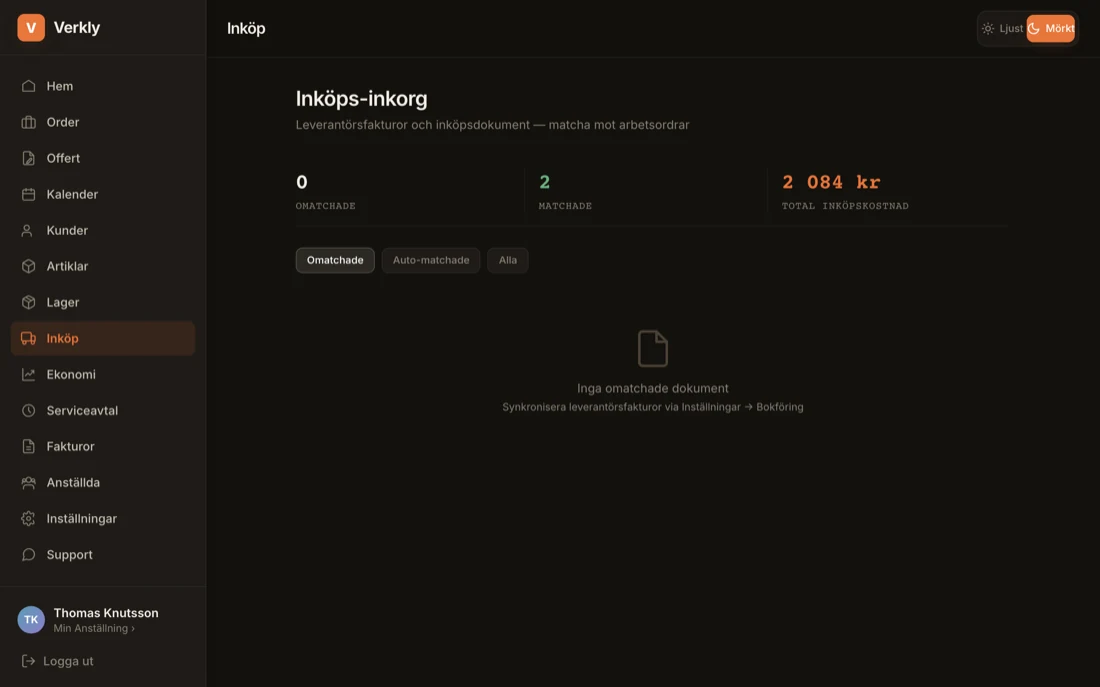
Verkly hämtar företagets leverantörsfakturor från Fortnox eller Visma och matchar dem automatiskt mot arbetsordrar. Så vet du vad varje jobb faktiskt kostade i material — inte bara vad du fakturerade. Synken går även automatiskt i bakgrunden med jämna mellanrum, så nya fakturor dyker upp av sig själva.
VO109, W0109, wo 109, WO-109) och kopplar ändå, men markerar kopplingen i inköps-inkorgen så att du kan kontrollera den. Står det bara 109, ett nummer från ett annat system eller ett namn hamnar fakturan i inkorgen för manuell koppling — hellre det än fel jobb.Inköps-inkorgen
- Öppna Inköp (desktop-menyn, eller Mer → Inköp i mobilen).
- Överst ser du läget: omatchade, matchade och total inköpskostnad.
- Dokument med tydlig märkning kopplas automatiskt. Resten hamnar som omatchade. Där kan du koppla till rätt order med en knapptryckning (sök på ordernummer eller titel), lägga in i lager det som köpts hem till förrådet, eller ignorera sådant som inte hör till något jobb.
- Filtren: Omatchade, Auto-matchade, I lager, Alla och Ignorerade.
Inköp till lagret (inleverans) Admin / Inköp
Ett inköp utan arbetsorder, ofta utan märkning, är oftast påfyllning av förrådet eller bilen. Öppna det under Omatchade och tryck Lägg in i lager:
- Välj plats. Förrådet är förvalt.
- Varje rad på fakturan matchas mot lagret på artikelnummer eller E-nummer (mellanslag, bindestreck och "E" före numret spelar ingen roll). En träff visas som → Jordfelsbrytare 2P 40A (8 st nu). Utan träff blir raden en Ny lagervara. Du kan också välja Hoppa över.
- Sänk antalet om allt inte kom (restorder).
- Har priset ändrats visas Uppdatera inköpspriset 420 → 435 kr. Det är förbockat, så lagervaran får fakturans pris. Bocka ur för att behålla det gamla.
- Tryck Lägg in. Saldot ökar, och varans historik visar Inleverans · Faktura 9001 · Ahlsell med vem och när.
- Inköpet får status I lager och räknas inte som kostnad på någon order.
- Ångra inleverans på inköpet drar tillbaka saldot och lägger inköpet i inkorgen igen. Inköpspriset ändras inte tillbaka.
- Ett inköp i lagret kan inte ignoreras eller kopplas till en order förrän inleveransen är ångrad — så att samma varor inte räknas två gånger.
- Orderbekräftelse först, faktura sen: har du lagt in bekräftelsen i lagret blir fakturan med samma ordernummer I lager direkt. Den läggs inte in igen.
- Det fungerar för grossistens PDF (uppladdad eller från e-post). Fakturor från Fortnox och Visma saknar artikelrader och kan inte läggas in.
Ladda upp grossistens faktura (PDF) Admin
Fakturor som kommer via Fortnox eller Visma har bara en klumpsumma. Vill du ha varje artikel på rätt arbetsorder laddar du upp grossistens egen PDF: tryck + Ladda upp leverantörsfaktura (PDF) överst i Inköp.
- Stöds idag: Ahlsell (samlingsfaktura, orderbekräftelse och webborder), Sonepar och Rexel. Fler grossister läggs till löpande.
- Känner du inte igen ett köp? Tryck Ignorera — dokumentet kopplas bort från arbetsordern och räknas inte som kostnad. Det går även på dokument som redan kopplats automatiskt. Dokumentet försvinner ur listan; ångrar du dig trycker du Ångra på raden som visas överst, eller letar upp det under filtret Ignorerade, så hamnar det i inkorgen igen. Material som redan lagts in på ordern tas inte bort automatiskt.
- Orderbekräftelser är preliminära: en orderbekräftelse ger materialet och inköpskostnaden på ordern direkt — även vid hämtning i butik — så att du kan fakturera kunden innan grossistens faktura kommer. När fakturan med samma ordernummer läses in ersätter den bekräftelsen: kostnaden räknas en gång, saknar fakturan WO-märkning hamnar den på samma arbetsorder som bekräftelsen, och skiljer beloppet sig flaggas det. Har du redan lagt in bekräftelsens rader på ordern byts de mot fakturans när du trycker Lägg till på ordern igen.
- Samlingsfakturor delas upp per order. Har fakturan fyra ordrar med olika märkning blir det fyra inköp — vart och ett kopplas till sin egen arbetsorder via märkningen.
- Märkningen läses där grossisten skriver den: Ahlsell Godsmärke (med Kund IO och Objektnummer som reserv), Sonepar Beställarens referens, Rexel raden under leveransdatumet. Pekar fälten på olika arbetsordrar kopplas ordern via godsmärket men markeras kontrollera i inkorgen.
- Varje rad får artikelnummer (E-nummer), antal, listpris, rabatt och nettopris.
- Summakontroll: Verkly räknar ihop raderna och jämför med fakturans totalbelopp. Stämmer det inte märks inköpet Summa stämmer ej och kopplas inte automatiskt.
- Ingen dubbel kostnad: har samma faktura redan kommit från Fortnox eller Visma som en klumpsumma räknas den inte längre — PDF:en med raderna gäller.
- Enskild faktura och samlingsfaktura: skickar grossisten både en faktura per order och en samlingsfaktura (SAMLINGSFAKTURA, SAMMANDRAGS-FAKTURA) känner Verkly igen samma order på grossistens ordernummer. Har den samma rader och belopp räknas den bara en gång, oavsett vilken som kom först, och inköpet säger på vilken faktura ordern redan finns. Tryck Räkna ändå om grossisten verkligen fakturerat två gånger. Skiljer raderna sig, till exempel en extra fraktrad, hamnar den i inkorgen som möjlig dubblett: jämför fakturorna och ignorera eller koppla den. Två vanliga fakturor på samma ordernummer med olika rader är en restleverans och räknas båda.
- När fakturan kom in: varje inläst PDF visar Inkom med datum och klockslag bredvid fakturadatumet, både i Inköp och på orderns Material-flik. Öppnar du inköpet ser du vem som laddade upp den, eller för e-post när mejlet kom och när Verkly läste in det.
- PDF:en sparas. Öppna inköpet i Inköp och tryck Ladda ned PDF för att få grossistens original. Knappen finns också på inköpet under orderns Material-flik. Samma sak gäller fakturor som kommit via e-post. Inköp som lästes in före version 2.11.0318 har ingen sparad fil: ladda upp samma PDF igen, så sparas den på det befintliga inköpet utan att något läses in dubbelt.
- Inskannade PDF:er (bilder) och okända layouter avvisas med ett meddelande. Samma faktura två gånger läses inte in igen.
- Vem köpte? Verkly läser köparen på fakturan (Ahlsell och Rexel Er referens, Sonepar Er handläggare) och visar Köpt av med den anställdas namn i Verkly. Står bara förnamnet på fakturan kopplas det bara om exakt en anställd heter så. Gäller även fakturor från Fortnox och Visma (Er referens).
Hämta fakturor från e-post Admin
I stället för att ladda upp varje PDF kan Verkly läsa brevlådan dit grossisterna skickar fakturorna — t.ex. faktura@ditt-företag.se. Öppna Hämta fakturor från e-post under uppladdningsknappen i Inköp.
- Fyll i IMAP-server (t.ex.
imap.one.com,imap.loopia.se,imap.gmail.com), användarnamn (e-postadressen) och lösenord. Mappen är normaltINBOX. - Tryck Testa anslutningen, bocka i Hämta automatiskt var 10:e minut och tryck Spara.
- Första gången läses mejl från de senaste 30 dagarna. Därefter bara nya mejl. Tryck Hämta nu om du inte vill vänta.
- Verkly bara läser. Inga mejl markeras som lästa, flyttas eller tas bort. Mejl utan PDF och PDF:er från andra leverantörer (telefonräkningar m.m.) hoppas över.
- Vidarebefordrade fakturor fungerar också — även när fakturan ligger som bilaga i ett vidarebefordrat mejl.
- Lösenordet sparas krypterat och visas aldrig igen.
- Gmail: använd ett applösenord (Google-konto → Säkerhet). Microsoft 365 / Outlook tillåter inte inloggning med lösenord — vidarebefordra fakturorna till en annan brevlåda eller ladda upp PDF:en.
På arbetsordern
Så fort en faktura är kopplad till en order — automatiskt via märkningen eller manuellt i inkorgen — dyker den upp inne på ordern:
- Material-fliken visar ett Inköp-kort med leverantör, belopp och fakturans rader.
- Lägg till på ordern — vill du fakturera materialet vidare? Ett tryck lägger in fakturans rader som ordermaterial till nettopris plus ditt standardpåslag. Raden får en intern PÅSLAG %-markering (syns bara för dig, aldrig på kundfakturan). Ändras leverantörsfakturan väljer du Uppdatera från fakturan.
- Ekonomi-fliken räknar in inköpet som en egen Inköp-post i Projektekonomin — både i den faktiska kostnaden och i marginalen. Du behöver aldrig lägga in något manuellt.
Täckningsbidrag per order
Under Ekonomi → Månadsekonomi visar sektionen Inköpskostnad & TB fakturerat belopp minus inköpskostnad per order — ditt verkliga täckningsbidrag, per jobb och för månaden.
Aktivera synken Admin
- Koppla Fortnox eller Visma (om inte redan gjort) — synken kräver behörigheten leverantörsfakturor i kopplingen.
- Gå till Inställningar → Ekonomi → Leverantörsfakturor och aktivera synkroniseringen. Sektionen anpassar sig efter ditt valda bokföringssystem.
- Tryck Synkronisera nu första gången — därefter hämtas nya fakturor löpande.
17 Ekonomi & rapporter
Månadens siffror utan Excel.
Månadsekonomi
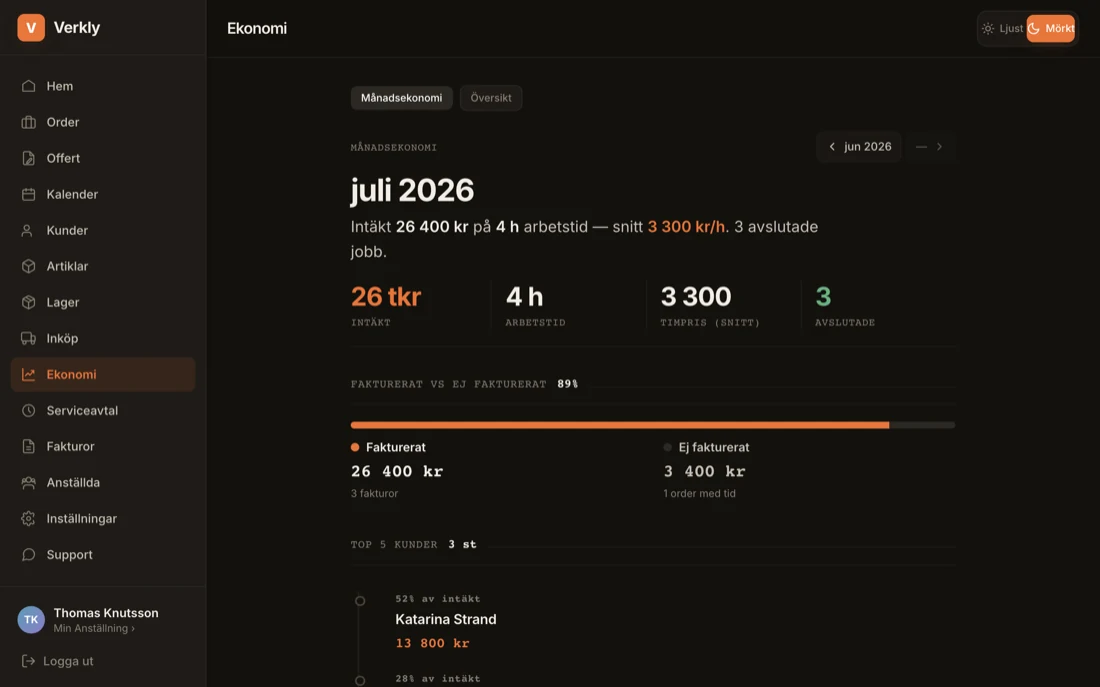
Under Ekonomi får du månadens läge, med pilar för att bläddra bakåt i tiden:
- Intäkt, arbetstid, snittimpris och avslutade jobb — månadens nyckeltal i stora siffror.
- Fakturerat vs ej fakturerat — hur mycket av månadens arbete som ännu inte blivit faktura.
- Top 5 kunder och intäkt per jobbtyp — var pengarna kommer ifrån.
- Inköpskostnad & TB — fakturerat minus materialkostnad per order (se avsnittet Inköp).
Ekonomi på ordern — beräknad intäkt
Fliken Ekonomi på en order visar intäkt, kostnad och marginal. Är ordern inte fakturerad än räknar Verkly ut vad fakturan blir, exkl. moms. Det blir timmar × timpris (övertid med påslag) + material + debiterbara utlägg, eller offertens pris om ordern kommer från en offert. Marginalen räknas mot den beräknade intäkten, så att ett pågående jobb inte ser ut att gå med förlust bara för att fakturan saknas.
- Marginalen märks Ej fakturerat · beräknad. Under Så räknas det ser du hur beloppet räknats fram.
- När fakturan skapas byts beräkningen mot det fakturerade beloppet.
- I Projekt räknas ordrarnas beräknade intäkt ihop på samma sätt, och projektet märks Delvis beräknad.
Översikt
Fliken Översikt visar helhetsläget över tid: intäkt, material, avslutade och pågående ordrar.
18 Löneunderlag
Verkly är ett försystem — det samlar underlaget, lönesystemet räknar ut nettolön.
Verkly bygger ett komplett löneunderlag av allt som registrerats: arbetad tid, frånvaro, övertid och tillägg. Underlaget skickas sedan till Fortnox Lön, Visma eller annat lönesystem som räknar ut skatt, semesterlön och nettolön. Löneunderlaget hanteras under Inställningar → Export → Tidrapport.
Löneperiodens livscykel
| Status | Innebörd |
|---|---|
| Utkast | Perioden är öppen. Tid och frånvaro kan registreras och ändras fritt. |
| Attesterad | Admin har godkänt perioden. Nu kan den exporteras. |
| Exporterad (låst) | Underlaget är skickat. Perioden är låst — inga ändringar av tid/frånvaro tillåts förrän admin öppnar den igen. |
Avlöningsform
Varje anställd har en avlöningsform som styr vad som exporteras:
- Månadslön — bara avvikelser (frånvaro, övertid, tillägg) exporteras, eftersom grundlönen är fast.
- Timlön — all arbetad tid exporteras.
Frånvaro & karens
Frånvaro registreras med typ och räknas ut automatiskt med hänsyn till helger:
| Typ | Notering |
|---|---|
| Sjuk | Vid en sjukperiod markeras första dagen som karensdag och resten som sjukdagar. Lönesystemet applicerar karensavdraget. |
| VAB | Vård av barn. |
| Semester | Dras automatiskt från semestersaldot; återförs om posten tas bort. |
| Ledighet | Övrig frånvaro/tjänstledighet. |
Tillägg
Utöver tid kan följande tillägg registreras och följa med i underlaget: restid, traktamente, bilersättning, utlägg och engångsbelopp.
Lönearter
Under exporten kan admin mappa Verklys typer till företagets egna lönearter/tidkoder, så att posterna hamnar rätt i lönesystemet. Standardkoder finns förifyllda och kan justeras.
Exportera
- Attestera perioden (kräver admin).
- Fortnox Lön kopplat (behörigheten Lön): tryck Lås och skicka till Fortnox. Perioden låses och arbetad tid, övertid och frånvaro (sjuk, semester, VAB, tjänstledig) skickas direkt till Fortnox Lön.
- Annat lönesystem: tryck Lås och ladda ner PAXml för Visma, Hogia, Crona m.fl.
- Skicka igen: återöppnar du perioden, ändrar och låser igen trycker du Skicka igen. Verkly tar då först bort det den själv skickade förra gången — inget blir dubbelt, och sådant du lagt in för hand i Fortnox rörs inte.
- Har lönen redan räknats i Fortnox och Fortnox inte tillåter att det gamla tas bort, stoppas sändningen med ett meddelande i stället för att skicka dubbelt.
- Lönetillägg (traktamente, mil, utlägg, engångsbelopp) följer med i PAXml-filen men skickas inte automatiskt till Fortnox — ladda ner PAXml för dem.
- Anställda utan anställningsnummer hoppas över och visas i meddelandet.
19 Min anställning Anställd
Din egen översikt över tid, frånvaro och saldon.
Under Min anställning (nås via din profil) ser varje anställd sin egen information:
- Anställningsuppgifter — anställningsnummer, avlöningsform och anställningsdatum.
- Semester — semesterrätt och kvarvarande saldo.
- Frånvaro — anmäl sjuk, VAB, semester eller ledighet med datum och timmar per dag.
- Tillägg — registrera restid, traktamente, bilersättning, utlägg m.m.
20 Anställda Admin
Skapa användare och sätt anställningsuppgifter.
Under Inställningar → Team hanterar admin teamet:
- Bjud in / skapa användare med namn, e‑post och roll (admin eller anställd).
- Moduler — vad användaren ser: alla ser Hem, Order, Kalender, Kunder, Artiklar, Lager, Projekt, Planering, Serviceavtal, Riskbedömningar, Personalliggare, Utlägg och sitt eget lönebesked. Anställda och Intern KMA ser bara admin. Resten väljer du per användare: Offerter (på från början), Ekonomi och marginaler (Månadsekonomi, TB, projektekonomi, kalkyl och Ekonomi-fliken på ordern) och Inköp (leverantörsfakturor och inköpspriser). Fakturor syns för den som får fakturera eller ser ekonomin. Spärren gäller även i bakgrunden — det räcker inte att gömma menyvalet.
- Kompetenser: under Anställda → person → Kompetenser lägger du in behörigheter, certifikat och utbildningar (t.ex. auktorisation, ESA, Heta arbeten, Säker Vatten, F-gas, HLR, ID06) med utfärdandedatum och foto eller PDF på beviset. Giltig till räknas ut från typens giltighet. Första gången väljer du bransch (El, VVS, Kyl, Bygg) så förifylls vanliga typer; ändra dem under Inställningar → Team → Kompetenser. Montören lägger in och förnyar sina egna under Min anställning → Mina kompetenser. 60, 30 och 7 dagar innan något går ut får både personen och admin en notis, och det syns under Kompetenser som går ut på hemsidan. Beviset syns bara för personen själv och admin.
- Rättigheter för fakturor: Fakturera = får förbereda fakturan (priser, material, ROT/RUT). Skicka fakturor = får skicka till kunden och till Fortnox/Visma, och granskar ordrar som klarmarkerats. Utan Skicka fakturor använder användaren Klar för fakturering (se Fakturor). Admin har alltid båda. Användare som hade Fakturera före oktober 2026 fick Skicka fakturor automatiskt.
- Anställningsnummer — sätt ett nummer som matchar Fortnox Lön för korrekt lönesynk.
- Skicka till Fortnox Lön — skapar eller uppdaterar den anställda i Fortnox Lön (namn, e‑post, telefon, anställningsdatum, avlöningsform). Saknas anställningsnummer tilldelas nästa lediga. Personnummer, lön, skatt och bankkonto skickas aldrig — dem fyller du i direkt i Fortnox. Vill du skicka alla på en gång finns Skicka alla anställda till Fortnox Lön under Tidrapport. Kräver behörigheten Lön.
- Avlöningsform — månadslön eller timlön.
- Semesterrätt & semestersaldo — antal dagar och kvarvarande saldo.
- Anställningsdatum.
21 Personalliggare
Elektronisk närvaro på byggarbetsplatsen — enligt Skatteverkets krav.
På byggarbetsplatser är en elektronisk personalliggare lagkrav när projektets totalkostnad överstiger fyra prisbasbelopp (2026: 236 800 kr). Verkly har en egen Personalliggare‑flik där närvaron registreras med namn, personnummer och tider — och exporteras direkt till Skatteverket vid kontroll. Order‑knappen och fliken är två ingångar till samma liggare.
Arbetsplatser Admin
Skapa en arbetsplats per bygge (namn, adress) med plusknappen. Fyll i Skatteverkets arbetsplats‑ID — format PL####XX##### (t.ex. PL1503AA00023) — som byggherren fått vid anmälan till Skatteverket. Det krävs för att kunna exportera. Koppla gärna arbetsplatsen till en order så att riskbedömnings‑spärren gäller vid incheckning.
Checka in & ut
Montören stämplar in/ut på två sätt — samma liggare oavsett vilket:
- Direkt på arbetsordern via kortet Personalliggare (visar arbetsplatsens PL‑ID‑status).
- I Personalliggare‑fliken → välj arbetsplats → Checka in / Checka ut.
Incheckning fungerar även offline och synkas när nätet är tillbaka. Kräver kunden riskbedömning måste den vara signerad innan du kan checka in.
Registrera UE & inhyrda
Arbetsledaren kan registrera andra på plats — underentreprenörer och inhyrda — med namn, personnummer, typ och företag/organisationsnummer. Då är liggaren komplett även för externa, och exporten anger rätt arbetsgivare per person.
Liggarvy & Skatteverket‑export Admin
På varje arbetsplats ser du vilka som är på plats nu och full historik med datumfilter. Personnummer visas maskerat för montörer och i klartext för admin. Knappen Exportera XML laddar ner en giltig Skatteverket‑fil (schema V1.1) för arbetsplatsen — kräver att arbetsplats‑ID är ifyllt.
22 Fortnox, Visma, Bokio & export
Fakturor och löner — rakt in i Fortnox, Visma eller Bokio.
Välj och koppla din bokföring Admin
Du väljer Fortnox, Visma eEkonomi eller Bokio redan när du registrerar företaget. Under Inställningar → Ekonomi visas anslutningsknappen för ditt valda system.
- För Fortnox: bocka i de behörigheter du behöver (se tabellen nedan).
- Välj Anslut Fortnox, Anslut Visma eller Anslut Bokio.
- Logga in hos bokföringssystemet och godkänn behörigheterna.
- Du återförs till Verkly och kopplingen är klar.
Behörigheter i Fortnox
Verkly ber bara om det du bockar i. Saknas en behörighet fungerar inte den delen — resten gör det.
| Behörighet | Behövs för |
|---|---|
| Kunder | Synka kunder till Fortnox och importera kunder från Fortnox. |
| Artiklar | Synka artiklar till Fortnox. |
| Priser | Artikelns pris. Fortnox lagrar priset i prislista A — utan behörigheten kommer artiklarna fram utan pris. |
| Enheter | Artikelns enhet (st, m …). Saknade enheter läggs upp i Fortnox automatiskt. Utan behörigheten kommer artiklarna fram utan enhet. |
| Fakturor | Skapa kundfakturor i Fortnox. |
| Lön | Anställda och löneunderlag (tid, övertid, frånvaro) till Fortnox Lön (kräver Lön-modulen). |
| Leverantörsfakturor | Hämta leverantörsfakturor till Inköps-inkorgen (kräver modulen). |
Bokio Admin
Med Bokio kopplat skickas kundfakturor dit: kunden skapas eller uppdateras, fakturan läggs upp med fakturans PDF bifogad, och ROT/RUT följer med när du valt det. Fakturafliken visar I Bokio · nr …. Kunde fakturan inte publiceras står det Utkast i Bokio — publicera där. Betalningar hämtas från Bokio varannan timme: en betald faktura blir Betald i Verkly, en krediterad gör det inte.
Synka kunder och artiklar till Fortnox Admin
Tryck Synka nu under Inställningar → Ekonomi → Fortnox. Verkly skickar dina kunder och dina lagerförda artiklar (artiklar som är kopplade till en lagervara med saldo i Lager) till Fortnox — inte hela grossistkatalogen.
- Bara ändringar skickas. Kunder och artiklar som inte ändrats sedan förra synken hoppas över och visas som oförändrade.
- Många artiklar? En synk håller på i högst en minut. Står det "N kvar — tryck Synkronisera igen", tryck igen tills inget är kvar.
- Artikelnummer med mellanslag (t.ex. E-nummer
13 077 79) skickas utan mellanslag (1307779), eftersom Fortnox inte tillåter mellanslag. I Verkly ser numret ut som vanligt. - Fel visas per kund eller artikel under knappen, med Fortnox förklaring — till exempel om en behörighet saknas.
När du skickar en faktura med material till Fortnox läggs artiklar som saknas i Fortnox upp automatiskt. Går det inte, skickas raden som vanlig text så att fakturan ändå kommer fram.
Vad som exporteras
| Underlag | Till | Innehåller |
|---|---|---|
| Fakturor | Fortnox, Visma eller Bokio | Kund, artiklar, timmar, material och ROT/RUT — till ditt valda bokföringssystem. |
| Kunder & artiklar | Verkly → Fortnox | Kundregistret och lagerförda artiklar med artikelnummer, benämning, pris (prislista A) och enhet. |
| Anställda | Verkly → Fortnox Lön | Namn, e‑post, telefon, adress, anställningsdatum och avlöningsform. Personnummer, lön, skatt och bankkonto fylls i direkt i Fortnox (se Anställda). |
| Tid & frånvaro | Verkly → Fortnox Lön | Arbetad tid, övertid och frånvaro skickas när du låser löneperioden (se Löneunderlag). |
| Betalstatus | Fortnox / Bokio → Verkly | Fortnox var 5:e minut, Bokio varannan timme: fakturor som är slutbetalda blir Betald i Verkly med betaldatum. |
| Löneunderlag | Fortnox Lön | Tid, frånvaro (sjuk, VAB, semester), övertid och tillägg per anställd. |
| PAXml | Visma, Hogia, Crona m.fl. | Samma löneunderlag i standardformat att ladda ner. |
| SIE4 | Valfritt bokföringsprogram | Bokföringstransaktioner. |
| Leverantörsfakturor | Från Fortnox/Visma → Verkly | Synkas IN till Inköps-inkorgen och matchas mot arbetsordrar (se Inköp). |
| Kunder | Från Fortnox/Visma → Verkly | Importera befintligt kundregister IN i Verkly. Matchas på organisationsnummer, privatpersoner på namn — dubbletter undviks och överhoppade kunder visas. |
Multi‑företag
Varje företag som använder Verkly kopplar sin egen Fortnox eller Visma och sätter sina egna anställningsnummer och lönearter. Kopplingen fungerar på samma sätt för alla kunder.
23 Inställningar Admin
Sex flikar: Företag, Team, Ekonomi, Kvalitet, Export och Notiser.
- Företag — namn, organisationsnummer, logotyp och kontaktuppgifter som visas på offerter och fakturor. Här finns också Mina personuppgifter (GDPR), Rensa data och Abonnemang.
- Team — användare, rättigheter och personalliggare (avsnitten Anställda och Personalliggare).
- Ekonomi — faktureringsinställningar: momssatser, betalningsvillkor, påslag på artiklar (procent ovanpå inköpspris), övertidsprocent (nivåerna som styr övertidsersättning) och självkostnad (lönebikostnader i %, omkostnad per timme och en reservtimkostnad för anställda utan lön — används för arbetsmarginalen i Projektekonomin). Under dem kommer bokföringsintegrationen — bara den integration ert företag har, Fortnox eller Visma — med leverantörsfakturor (synk till Inköps-inkorgen + "Synkronisera nu"), och sist SIE4-export, som alltid visas.
- Kvalitet — Checklistmallar (standardpunkter som följer med varje ny order och måste bockas av före avslut), KMA-mallar (per kategori Kvalitet/Miljö/Arbetsmiljö, appliceras på ordrar) och Riskbedömning (läge Av/Påminnelse/Krav och frågelistan som montören besvarar Ja/Nej på ordrarna).
- Export — Tidrapport (löneperioder, attestering, lönearter och löneexport, se avsnitt Löneunderlag), Rabattbrev (ladda upp grossistens rabattbrev,
.csveller.xlsx, så räknas nettopriserna fram; leverantören läses från filnamnet) och E-post (SMTP för fakturautskick). - Notiser — pushnotiser och påminnelse om arbetstid (tillgängligt för alla).
Avsluta abonnemanget
Det finns ingen bindningstid. Admin säger upp under Inställningar → Företag → Abonnemang → Avsluta abonnemanget: välj ett skäl och bekräfta med företagsnamnet.
- Uppsägningen gäller till och med sista dagen i månaden. Fram till dess fungerar allt, och du kan trycka Ångra uppsägningen.
- Därefter har du 30 dagar på dig att exportera din data. Sedan raderas den.
- Spara bokföringen och personalliggaren själv innan dess — exportera SIE4, fakturorna och personalliggaren under fliken Export. Det är företagets skyldighet enligt bokföringslagen och Skatteverkets regler.
Se allmänna villkor.
24 Support
Vi hjälper dig igång och vidare.
Kommer du inte vidare? Gå till Mer → Support och skicka ett meddelande direkt från appen, eller mejla [email protected]. Beskriv gärna vilken vy det gäller och vad du försökte göra så hjälper vi dig snabbare.